Translate

ラベル ガジェット の投稿を表示しています。 すべての投稿を表示

2015/12/22

Nexus7、激重からちょい重へ

3年前に買ったNexus7、今では1つ検索するのにもイライラするくらい遅く、画面が大きいから家で使いたいのに、あまり使えずにいる。

高速化のおまじないはいくつかやってみたけど、あまり効果がなかった。
・キャッシュのクリア
やり方忘れたけど、起動時のメニューから実施した。結果はあまり効果なかった。

・アプリの数を減らす
ブラウザで代用できるものはアンインストールして、数を減らした。
これで、なんとか動くレベルになった。

・ブラウザを軽いのにする
APUSにしてみたら、ギリギリ使える範囲の遅さで検索できるようになった。


見なおしてみると

これらの方法は、Nexus7 高速化ですぐにでてくる方法なのだが、ダメ元でもう一度検索してみると、今回は新たに以下の記事が見つかった。


初期化

記事に従って、初期化してみた。もともとバックアップはGoogleアカウントで実行していたので、すぐに初期化してみたが、約1時間くらいかかって、完了。


変化は?

最初は、おっ?! サクサク動いてる。 という感じだった。初期化後に、それぞれのアプリの設定をしたり、スリープしてみると、重くなってしまった。
ただし、初期化前に比べると幾分軽くなった気がする。
やはり、RAMが少なすぎるのか?
必要最低限のアプリにしても常時10個くらいのアプリが自動で起動されてるし、やはり、1GByteはこれ以上、使いようがなさそう。。。

2015/10/16

Linuxで 1Password

こちらを参考にやってみた。
http://tech.matchy.net/archives/397

Dropboxのインストール

DropboxのUbuntu 64bitをインストール。
GUIの機能は、右上のアイコンのところに出てくるようになる。(結構ハマった)

Wineのインストール


sudo apt-get install wine

そうすると、"ttf-mscorefonts-installer を設定しています" となるが先に進めなくなる。
ここでは、カーソルキーで左右上下を押すと"<了解>"に移動でき、Enterで先に進める。
結構ハマった。


1Passwordのインストール

1PasswordのWindows版インストーラーをダウンロード。
それを右クリックして、別アプリから起動 > Windowsインストーラー
みたいな感じ。

あとは、普通にインストールできた。インストール先は、デフォルトのC:/〜で良かった。
どこにインストールされたか不明。

ー> home/masaki/.wine/drive_c/Program Files (x86)/1Password 4
に入った。


レジストリの編集

いったん 1Password を終了し、Wine のレジストリエディタである regedit を起動 (コマンドラインで regedit と入力するのが早い) する。

レジストリキー HKEY_CURRENT_USER\Software\AgileBits\1Password 4 に対して、名前を VerifyCodeSignature、型は DWORD で、値 0 を作成する。こんなカンジ。


レジストリエディタ 


Autostartファイルの設定

次に、~/.config/autostart/1password-helper.desktop というファイル名で以下の内容のファイルを作成する。

[Desktop Entry]
Name=1Password Browser Helper
Comment=Allow browser plugins to interact with the 1Password database
Exec=env WINEPREFIX="/home/masaki/.wine" wine "/home/masaki/.wine/drive_c/Program Files (x86)/1Password 4/Agile1pAgent.exe"
Type=Application
StartupNotify=true
Path=/home/masaki/.wine/drive_c/Program Files (x86)/1Password 4
Icon=C775_1Password.0
StartupWMClass=Agile1pAgent.exe

<username> のところは自分のログイン名というかホームディレクトリに直してほしい。あと、もしかしたら「Program Files (x86)」のところも、Linux が 32bit 版の場合は「 (x86)」がつかない方に入っているかもしれないので、実体のありかを確認してほしい。

そんで、いったんログアウトしてログインしなおすと、1Password Helper が起動して常駐するようになる。


結果

無事、1PasswordのデスクトップアプリとChromeの拡張が使えるようになった。
感謝。


2015/10/13

SSDがやってきた

ついにSSDを購入。計画は、BDドライブとSSDを交換し、LinuxとのDual bootにする。
光学ディスクのところには、マウンタを使う。

買ったもの


まずは、SSD単体のベンチマーク

面倒くさいとは思いつつも、はしゃいでベンチマーク。
Windowsから初期化して、ベンチマークをとってみる。

[スタート]-[コントロールパネル]
[システムとセキュリティ]
[管理ツール]-[ハードディスクパーティションの作成とフォーマット]


以前とった、HDDの結果。


あんまり変ってないじゃん。。。
と思ったら、USBで繋いでいたのでこの結果。
さらに、SATAで繋いだ後も一応とっておく。かなりいい結果。

BDドライブと交換

以下ドライブを外す手順:

  1. パソコンを裏返してソニーロゴの上とPCリサイクルマークの右のネジを外す
  2. ドライブの切れ目から爪で引き出す
  3. PCとの固定するステーを2つドライブから取り外す
  4. 安全ピンで、トレイを出す、結構押し込む
  5. ベゼルとトレイカバーを外す、結構無理矢理
http://moonstar.sakura.ne.jp/thinkpadder/category1/entry22.html
http://bto-pc.jp/btopc-com/repair/note-odd-hdd-adapter.html
http://gpccoming.com/homebuilt/how-to-replace-dvd-bd-drive.html

表のカバー部分は規格化されているらしく、共通で使えました。


実際にUbuntuをインストールして、デュアルブートにするのは次回。


2015/09/23

RaspberryPi で、ネットの動画を再生

KodiだとLAN内の動画やDLNAしか再生できない。
VNCだとTVに表示できないし、直接端末で操作するものも面倒くさい。

なので、方法を考えてみた。

  1. Miracast
  2. Chrome cast

Miracast

もしかしたらこちらの記事を参考にかるく行けるとかと思った。

途中で気づいたけど、Wifiのドングルで直接転送するので、ドングルないとできなかった。。。


Chrome cast

leapcast なるものがあって、行けるとかと思ったけど、だめだった。


注意:mkvirtualenv leapcast の前に、rebootが必要。mkvirtualenv が認識されない。

AndroidのYoutubeアプリからCast開始。一瞬ウィンドウは表示されたが、再生はされなかった。
そもそもChrome castは、サービス毎にアプリが別れていて、あまりGeneralなものではないらしい。
少し面倒くさそう。

まとめ

今回も再生はできなかった。頑張ったけど、悲しい。
Rasbianは、正規Ubuntuをやっぱり少し違うので、なかなか難しいが、いつかできるようにしたいな~

2015/09/15

iPhone6 Plus からの Zenfone2 、Zenfone2 開封

2年縛り解除のタイミングで、Zenfone2に乗り換えることにした。

いろいろと、検討したけど結論は、DMM mobile で 端末保証に入ること、となった。

契約内容:
Zenfone2 RAM:4GB, ROM:32GB, Intel® AtomZ3580 2.3GHz
http://www.asus.com/jp/Phones/ZenFone_2_ZE551ML/specifications/

通話SIM 3GBプラン, 1,620円
端末交換オプション 利用料 350円
ZenFone2(4GB) 分割払い  2,151円

導入まで

今回は特に、契約から実際に使えるようになるまでの経緯を残していく。

MNP予約番号の取得

Sofbankに電話(*5533)して、音声ガイダンスに従って進む。結構わかりにくく、さらに混雑しているから最後にオペレーターに繋がるまで10分かかった。オペレーターからお得なクーポンのお誘いがあったけど、無視して解約。
3時間くらいあとに、SMSで予約番号をようやくゲット。

DMM mobileで契約


DMMのページから申し込んだ。欲しかった4GBモデルが選択リストになくて、焦った。DMMサポートにTELすると、在庫切れの場合は表示されないとのこと。悲しんで2時間悩んで2GBモデルに決断したら、4GBモデルが復活していたので、これで申し込んだ。
身分証明もクレジットカード認証も問題はなかったが、確認完了メールくるまで4時間くらいかかった。
申し込みから2日してようやく発送完了のメールがきた。

受け取り

なんとこのタイミングで、記録的大雨で物流がストップ。結果的に3日後にようやくクロネコさんが届けてくれた。

開封


SIMカード挿入、APN設定

同梱の説明紙のとおりに、実行。すぐできた。

Zen UI

前評判どおり、ランチャーがごちゃごちゃしていて嫌だったので、いろいろ試してみた。


  • GO Launcher
    基本はOK。横画面対応。
    ドロワーが非表示アプリとかちょっと複雑。
    ドロワーに関連アプリとかでてきてさすがにうざい。
  • Nano Launcher
    かなりシンプルで速い。
    ホーム画面がカスタマイズしにくい。
    ドロワーが縦スクロールでみにくい。アプリ検索できない。
  • Smart Launcher
    横画面対応
    ホーム画面がカスタマイズしにくい。
    ドロワーが縦スクロールでみにくい。アプリ検索できない。
  • Hola Launcher
    シンプル、速い。横画面できない。
    惜しい。
  • Nova launcher
    シンプル。素のAndroidに近い。横画面できる。
    ホームボタンのカスタマイズとか、いじれる要素もあって。いい。
で、Novaにした。

番外編:
どのランチャーも ~Notificationという関連アプリがあって、バッジ表示ができるようになる。
入れておくと便利。


最終的には

かなり快適、最高にサクサクのZenfone2でした。
保護フィルムとケースがまだ届かない~

Windows Vistaからの脱却 ~ Linux 入門 2、 挫折

前回に引き続き、Linuxのインストール。http://samemurasamemura.blogspot.jp/2015/09/windows-vistalinux.html

しかし、結果からいうと、使い物にならずにあきらめた。

Lubuntuをインストール

PepperMint の最新版はLubuntu 14.x ベースで、ATI のグラフィックに問題があるようだったので、
普通にLubuntu 15.xを使うことにした。
Live CD作成 -> USBにインストールまでは、順調。http://lubuntu.net/

再起動して、USB bootしたら、、、 "Error loading Operating system"
のブラックアウト画面が。。。

あきらめた。

ここで、さすがに疲れたので、あきらめた。以前Vaio Windows7にLubuntu使ったときはあっさりできたのに、今回はかなりいろいろハマることが多くて、疲れた。
今回もUSBの容量不足かインストール失敗の可能性があると思う。
(要求: 4GB 以上、実際:3.9GB)

気持ちに余裕があったら、容量大きいUSBでインストールし直してみたいと思う。

2015/09/14

Windows Vistaからの脱却 ~ Linux 入門

使っていなかったWindows Vistaマシンをなんとか使えるものしようとLinuxを導入してみようと思います。

 マシン

NEC Lavie L LL560 Windows Vista 32bit
CPU モバイルSempron 3600+2.0GHz/1コア
RAM 2GB から 4GBに増設済み


Vistaでシングルコアはかなり重くて、Windows設定を軽くしたら、RAM増設したけど、使い物にならず、放置されてます。


Linuxの選定

Distributionを選定しました。見た目と比較的軽量そうな Pepper Mint に決定。

選定の参考:

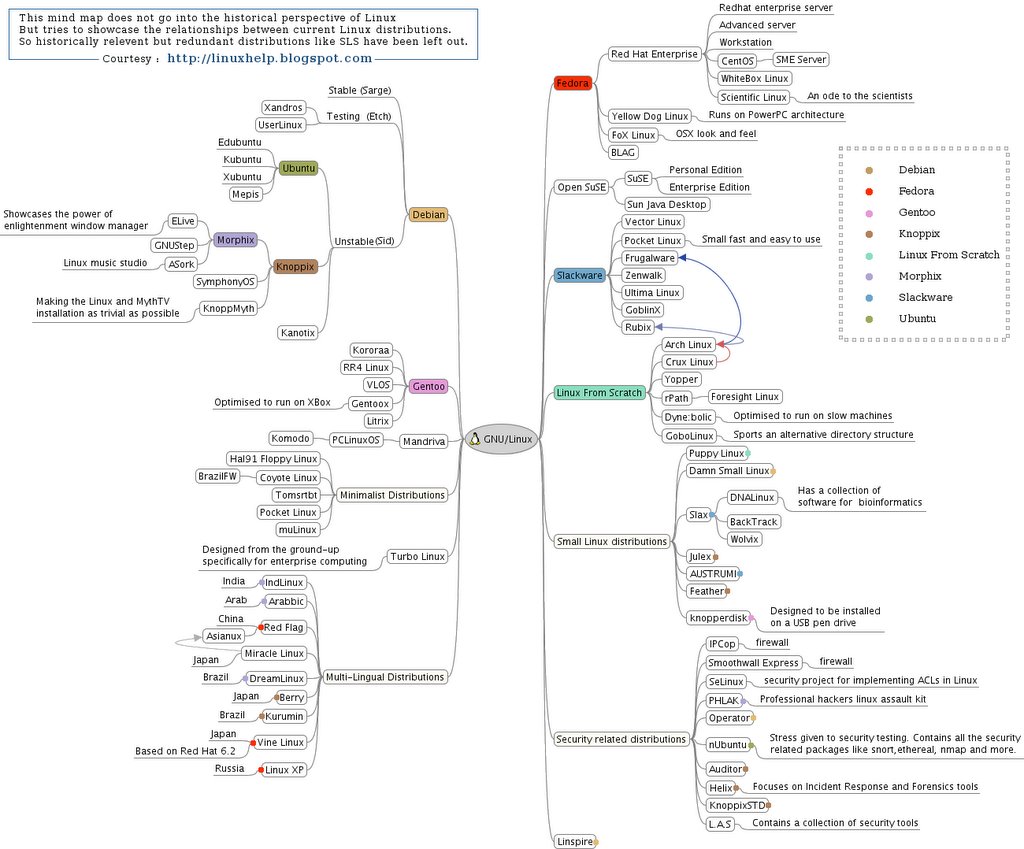
ちょっと脱線: Linuxの人気が落ちてるらしい。ちょっと意外な話だった。

ちょっと脱線2: Linuxの系譜。ちょっと古いけど歴史がわからないから結構参考になる。


Pepper Mint インストール

参考:

bootイメージのダウンロードに5時間くらいかかったので、事前にやっておくべきだと思った。(668Mbyte)

SDカードでbootしようと、SDカードに書き込んで、いざ起動してみるとbootされない。。。

どうやら、SDカードでbootできるパソコンはかなり限られているよう。

仕方なく、Live CDを作成して、そこから2GBのUSBメモリにインストールすることにした。
パソコンが遅いせいか、時間がかかるが、なんとか完了。

Pepper Mind 起動

インストール後、Rebootとなったので、Rebootしたけど、USB認識しない。。。
USBの口を変えたり試行錯誤したけど、だめだった。調べた所、BIOSでUSBの設定を変更する必要があった。


 >  もう一度、BIOSを確認します。
 >  すると、起動画面でないところに、「USBレガシー機能」という項目がありました。
 >  うーむ、どうやらこいつが怪しい?
 >  「USBレガシー機能」を使用するに変更して、保存終了。
 >  再度、再起動が始まります。

もちろん、BIOSの起動オプションでも、USB HDDを有効かつ高優先にする。

初期設定

まずは、Upgrade Manager からアップグレード。これでフォントとかもインストールされる。
次に、Preference -> Language support から、日本語を一番上にD&D。Preferenceも日本語に変更。

ここで問題発生。画面がチラつく。ちかちかして目が疲れる。
同じ問題の動画。

ATIのドライバが対応していなことが問題のようで、結構困っている人がいた。

Linuxのバージョンにもよるみたいだけど、ドライバを更新してみた。
ビデオドライバは、チップセット RS690MC(AMD M690V) 内蔵のRadeon X1200 IGPみたいなので、こちらからダウンロードして、実行。


$ chmod 755 ファイル.run
$ ファイル.run

ようやく解決かと思いきや、インストールの後半でエラー。対応していないらしい。。。
ここで、あきらめて、別のDistributionを使うことにする。


次回に続く。