Translate

ラベル Windows の投稿を表示しています。 すべての投稿を表示

2015/11/08

NUnitを使ってみた

C#で作ったアプリを単体テストするためにNUnitを導入して、実際に使ってみた。
Visual Studioのテスト機能は、2008ではProfessionalエディションのみなので、こちらを採用した。

感想:
・デバッグしづらい
 よく使っていた自作のフレームワークよりデバッグが難しい。基本的には、怪しい箇所をコンソールに出力するしかない。

・プロジェクトの作成が面倒。
 自作のフレームワークは、テンプレート化されていて、使いやすくなっている。


NUnitの使い方:
Visual Studio 2008 で単体テストを生成・管理したい場合は、Professional editionが必要とのこと。
http://www.atmarkit.co.jp/ait/articles/0811/14/news137.html

http://www.nunit.org/index.php?p=home

http://www.tdd-net.jp/cs2008ee-nunit-25-helloworld.html
http://blog.hiros-dot.net/?p=5255

とりあえず、簡単なテストは実施できた。NUnit Test Adapter を導入してみる。
http://www.atmarkit.co.jp/ait/articles/1504/08/news020.html
https://github.com/nunit/nunit-vs-adapter/tree/master/src

と思ったら、VS2012以降サポートだったので、あきらめる。

2015/10/17

SSDがやってきた その2、Ubuntuをデュアルブート

前回はBDドライブとSSDを交換するところまでやった。
今回は、Ubuntuをインストールして、デュアルブートする。

Ubuntu インストール

イメージをダウンロードして、USBにWrite。手順は、以前のVMのときとほぼおなじ。

SSDにインストールして、ブートローダーをSSDの先頭に設定した。


いざ起動

Grubが起動せず、普通にWindowsが起動する。。。
プライマリディスクがHDDだからだめなのかな? BIOSを見ると、SSDを選べない。
internal hard disk, internal optical drive, external device しかない。

しょうがないので、Ubuntuをインストールし直して、GrubをHDDのMBRに設定。
再起動。
何も起動できなくなった。。。

訳がわからないまま、HDDとSSDを交換してみる。
(この時、ドライブのマウンタを間違えてつけていたことが分かり、ドライブが外せなくなる。2時間格闘して、裏蓋全部外してようやく外れた)

交換したけど、やっぱり何も起動できない。

Vaioのブートローダー

そういえばQuick web accessなる機能があったりして、何かBIOSで複雑なことやっているのかもしれない。

HDDのパーティション:
・System
・boot
・Data (Windows 7 / Quick web ?)

普通はHDDのMBRから起動するだけで終わりなんだけど、そうなっていなく、多分それが理由でBIOSも起動ディスクを選べないのかも。

Windows boot loaderの修復

とりあえずWindowsを復旧しないとなので、やってみた。

リカバリーディスクを入れて、起動。
コマンドプロンプトで、
bootrec /fixboot
bootrec /fixmbr
exit

再起動。これでも起動せず。
今度はシステム回復オプションのスタートアップの修復を選択。
しばらく自動で動いて完了。
再起動。  起動した。
無事Windowsは起動できるように戻れた。

WindowsからUbuntuをブート

こういう場合は、Windowsから起動するのがいいらしい。
http://kougen.iobb.net/hobbygardens/article.php?article=2

/dev/sdb1にUbuntu
/dev/sdb2をSWAP
ブートローダーは、/dev/sdb1

sudo dd if=/dev/sda3 of=mbr.img bs=512 count=1
これで、ブートローダーを取得し、Cドライブにコピー

Windowsブートマネージャーで、上記BLを登録
bcdedit /create /d "(表示したいOSの名前)" /application bootsector
bcdedit /set {(エントリ)} device partition=C: bcdedit /set {(エントリ)} path \mbr.img
bcdedit /displayorder {(エントリ)} /addlast

起動しない。。。WindowsブートマネージャーでUbuntuを選択後、何も起動しない。
記事のやり方は、ハードディスクが違う場合はできないと思われる。
なんとなく当然?

しょうがないので、Easy BCDという設定ツールを使ってみる。
Easy BCDをインストールして、エントリを新規作成。
Linux
Grub2
/dev/sdb1

これでようやく起動できた。
電源On
Windows ブートマネージャーで、Ubuntuを選択。
Grubで、Ubuntuを選択

Windowsブートマネージャーでは、timeout=3sec , default=Ubuntu
Grubでは、timeout=0sec, defautl Ubuntu
に設定し、自動でUbuntuが起動するようにする。
Grubを触りたい場合は、LiveCDなどを使えばOK.

http://www.usupi.org/sysad/202.html

GRUB_DEFAULT=0
GRUB_TIMEOUT=1

* 試したら、GRUB_TIMEOUT=0は無効にされて、Defaultの10秒になってしまう。
 

結果

起動速度は純粋なSSD/Ubuntuの部分はかなり速い。10秒くらい?
問題は、BIOSの起動、Windowsブートマネージャーの起動に時間がかかっていることで、これは現状解決できなそう。




2015/10/13

Windows でRuby、そしてRails

インストールして、Railsまでいれてみた。

gemによるRailsのインストールがうまくいかない。
Proxyの設定が必要らしい。

>set http_proxy=http://proxy.alps.intra:8080
>set https_proxy=https://proxy.alps.intra:8080

うまくいったので、環境変数に設定しておく。

あと、gem を最新にした。
gem update --system


からのRails入門

rails new blog
で作成して、そのままとりあえず、
Rails server
あえなく、エラー。やはりDBの設定が必要っぽい。と思ったら、Default のSQLite3がインストールされていなかったみたい。
gem install sqlite3

それでも、だめ。`require': cannot load such file – sqlite3 となる。
多分、RailsからのSqliteのバージョンの問題。

bundle update sqlite3
これで。sqliteはOKになった。

今度はNokogiriが参照できない。調べると、使用しているRuby 2.2.3 (Windows)ではNokogiriが対応されていないらしい。
しょうがないので、プログラムの追加と削除からRubyをアンイストールして、RaisInstallerから安定バージョンを使う。

今度は、AWSでインストーラーがダウンロードできない。しょうがないので、まとめサイトと同じバージョンにする。Ruby2.0、Rails4.1
ようやくできた。


ちなみに、RailsのDefaultサーバーはWebrick。
サーバーはこちらの説明を参照。要は、ローカルのフォルダ共有でHTMLを見ているのを、安全にHTTPとしてやってくれるってこと?

Webrickは実装時に手軽で役立つらしい。DeployはApacheとかなのかな。


Railsの仕組み解説

2015/09/15

Windows Vistaからの脱却 ~ Linux 入門 2、 挫折

前回に引き続き、Linuxのインストール。http://samemurasamemura.blogspot.jp/2015/09/windows-vistalinux.html

しかし、結果からいうと、使い物にならずにあきらめた。

Lubuntuをインストール

PepperMint の最新版はLubuntu 14.x ベースで、ATI のグラフィックに問題があるようだったので、
普通にLubuntu 15.xを使うことにした。
Live CD作成 -> USBにインストールまでは、順調。http://lubuntu.net/

再起動して、USB bootしたら、、、 "Error loading Operating system"
のブラックアウト画面が。。。

あきらめた。

ここで、さすがに疲れたので、あきらめた。以前Vaio Windows7にLubuntu使ったときはあっさりできたのに、今回はかなりいろいろハマることが多くて、疲れた。
今回もUSBの容量不足かインストール失敗の可能性があると思う。
(要求: 4GB 以上、実際:3.9GB)

気持ちに余裕があったら、容量大きいUSBでインストールし直してみたいと思う。

2015/09/14

Windows Vistaからの脱却 ~ Linux 入門

使っていなかったWindows Vistaマシンをなんとか使えるものしようとLinuxを導入してみようと思います。

 マシン

NEC Lavie L LL560 Windows Vista 32bit
CPU モバイルSempron 3600+2.0GHz/1コア
RAM 2GB から 4GBに増設済み


Vistaでシングルコアはかなり重くて、Windows設定を軽くしたら、RAM増設したけど、使い物にならず、放置されてます。


Linuxの選定

Distributionを選定しました。見た目と比較的軽量そうな Pepper Mint に決定。

選定の参考:

ちょっと脱線: Linuxの人気が落ちてるらしい。ちょっと意外な話だった。

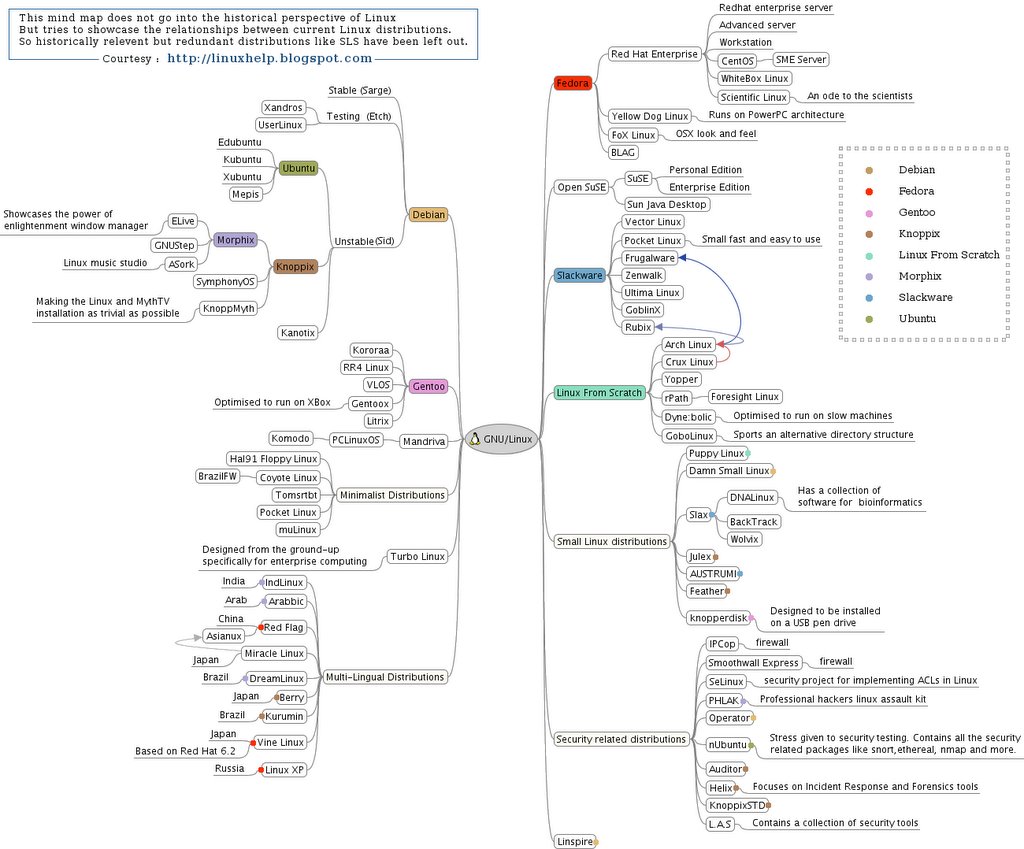
ちょっと脱線2: Linuxの系譜。ちょっと古いけど歴史がわからないから結構参考になる。


Pepper Mint インストール

参考:

bootイメージのダウンロードに5時間くらいかかったので、事前にやっておくべきだと思った。(668Mbyte)

SDカードでbootしようと、SDカードに書き込んで、いざ起動してみるとbootされない。。。

どうやら、SDカードでbootできるパソコンはかなり限られているよう。

仕方なく、Live CDを作成して、そこから2GBのUSBメモリにインストールすることにした。
パソコンが遅いせいか、時間がかかるが、なんとか完了。

Pepper Mind 起動

インストール後、Rebootとなったので、Rebootしたけど、USB認識しない。。。
USBの口を変えたり試行錯誤したけど、だめだった。調べた所、BIOSでUSBの設定を変更する必要があった。


 >  もう一度、BIOSを確認します。
 >  すると、起動画面でないところに、「USBレガシー機能」という項目がありました。
 >  うーむ、どうやらこいつが怪しい?
 >  「USBレガシー機能」を使用するに変更して、保存終了。
 >  再度、再起動が始まります。

もちろん、BIOSの起動オプションでも、USB HDDを有効かつ高優先にする。

初期設定

まずは、Upgrade Manager からアップグレード。これでフォントとかもインストールされる。
次に、Preference -> Language support から、日本語を一番上にD&D。Preferenceも日本語に変更。

ここで問題発生。画面がチラつく。ちかちかして目が疲れる。
同じ問題の動画。

ATIのドライバが対応していなことが問題のようで、結構困っている人がいた。

Linuxのバージョンにもよるみたいだけど、ドライバを更新してみた。
ビデオドライバは、チップセット RS690MC(AMD M690V) 内蔵のRadeon X1200 IGPみたいなので、こちらからダウンロードして、実行。


$ chmod 755 ファイル.run
$ ファイル.run

ようやく解決かと思いきや、インストールの後半でエラー。対応していないらしい。。。
ここで、あきらめて、別のDistributionを使うことにする。


次回に続く。